
So installieren Sie Ihren GUTA-Monitor schnell und einfach
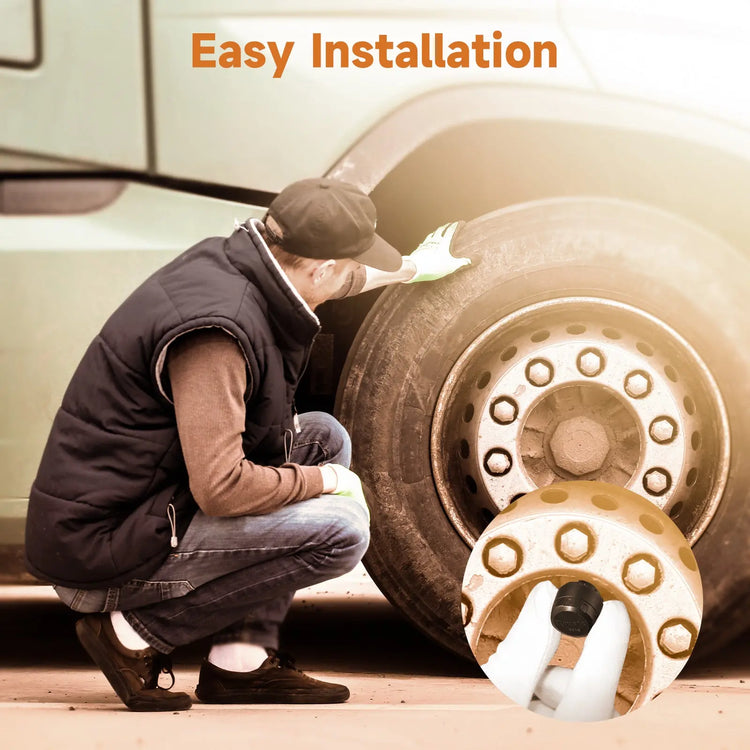
Hallo liebe Leser, falls Sie hier sind, weil Sie möglicherweise einige Zweifel am Installationsprozess Ihres GUTA-Reifendruckkontrollsystems haben.

Hier finden Sie die Informationen anders erklärt, damit Sie sie besser verstehen können.
Sie müssen sich zunächst über viele Dinge im Klaren sein. Bedenken Sie beispielsweise, dass Ihr Display sowohl über Solarenergie als auch über den USB-Anschluss Ihres Autos mit Strom versorgt werden kann.
Zudem sind die Sensoren bereits mit dem Monitor verbunden. Daher ist ein manuelles Koppeln nicht erforderlich.
Um eine saubere und stabile Befestigung während der gesamten Installation zu gewährleisten, positionieren Sie es mithilfe des Klebepads unbedingt an der richtigen Stelle.
Stellen Sie sicher, dass der Monitor vor der Installation aufgeladen ist. Der DC/DC-Wandler ist nun betriebsbereit. Er sollte vollständig aufgeladen sein, bevor Sie ihn erneut der Sonneneinstrahlung aussetzen.
Sie können den Monitor auch manuell ein- und ausschalten. Dazu müssen Sie lediglich die SET-Taste und die „+“-Taste gleichzeitig gedrückt halten.
Zum Ausschalten müssen Sie die gleiche Prozedur durchführen, jedoch gleichzeitig die SET- und die „-“-Taste drücken. In beiden Fällen genügt eine Sekunde.
Wichtig zu wissen ist, dass sich der Monitor automatisch ausschaltet, wenn der Akku leer ist. Überprüfen Sie daher immer den Akkustand, bevor Sie den Monitor benutzen, damit er sich nicht unerwartet ausschaltet.
Wenn Sie die Sensoren selbst koppeln möchten, können Sie das auch tun. Es ist eigentlich nicht schwierig und geht ganz einfach. Zuerst müssen Sie in den Standby-Modus wechseln und die Taste „CODE“ 3 Sekunden lang gedrückt halten.
Dadurch gelangen Sie in den Kopplungsmodus. Der nächste Schritt ist ebenfalls einfach: Platzieren Sie den Sensor einfach in der Nähe des Monitors und drücken Sie so lange die Taste „CODE“, bis Sie einen Piepton hören.
Sobald Sie dies getan haben, sollte der Monitor den aktuellen Druckwert und die Sensor-ID anzeigen. Das war's. Um zum nächsten Sensor zu gelangen, müssen Sie einfach so lange „CODE“ drücken, bis Sie einen weiteren Piepton hören. Dadurch gelangen Sie zurück in den Standby-Modus.
Fast hätte ich es vergessen: Wenn Sie einen Sensor koppeln, achten Sie darauf, dass der andere Sensor mindestens 30 cm vom Monitor entfernt ist, da er sonst das Signal stören und zu einer falschen Kopplung führen könnte.

Um einen neuen Reifendruckcode einzurichten, gehen Sie wie folgt vor: Versetzen Sie den Reifen zunächst in den Standby-Modus. Halten Sie anschließend die Taste „CODE“ drei Sekunden lang gedrückt. Danach können Sie mit der Taste „+“ den Sensor und den Reifen auswählen.
Als Nächstes befestigen Sie einen Sensor am Reifenventil. Der Sensor empfängt dann Daten vom Reifen und gibt einen Piepton von sich, wenn Sie alle Schritte wie beschrieben ausgeführt haben. Der Sensorwert wird angezeigt und die Sensor-ID erscheint auf dem Monitor. Wenn Sie einen neuen Code festlegen möchten, wird dieser automatisch gespeichert. Wie bereits erwähnt, müssen Sie zum Zurücksetzen in den Standby-Modus erneut die Taste „CODE“ drücken. Das war's.
Wenn Sie den Vorgang begonnen, aber aus irgendeinem Grund nicht beendet haben, schaltet sich der Monitor nach einer Minute Inaktivität automatisch wieder in den Standby-Modus zurück.
Wenn Sie einen Code festgelegt haben und diesen löschen möchten, müssen Sie lediglich in den Codierungsmodus zurückkehren. Drücken Sie dazu einfach erneut die Taste „CODE“ für 3 Sekunden. Sie haben hier 2 Optionen zur Auswahl: Die erste Option löscht nur eine ID, die zweite löscht alle IDs.
Um nur eine der IDs zu löschen, müssen Sie den zu löschenden Reifen mit den Tasten „+“ oder „-“ auswählen. Sobald Sie den Reifen ausgewählt haben, den Sie zurücksetzen möchten, müssen Sie nur noch die Taste „-“ 3 Sekunden lang gedrückt halten, und er sollte gelöscht sein.
Ganz einfach, nicht wahr? Um alle IDs zu löschen und von vorne zu beginnen, müssen Sie die gleiche Vorgehensweise anwenden, aber anstatt die Reifen einzeln auszuwählen, müssen Sie nur die Taste „-“ 6 Sekunden lang gedrückt halten, und es sollte wieder wie neu sein.
Ich hoffe sehr, dass sich die von mir gezeigten Methoden bei der Installation Ihres Monitors als nützlich erweisen werden, und falls Sie weitere Hilfe benötigen, sehen wir uns im nächsten Blog wieder.